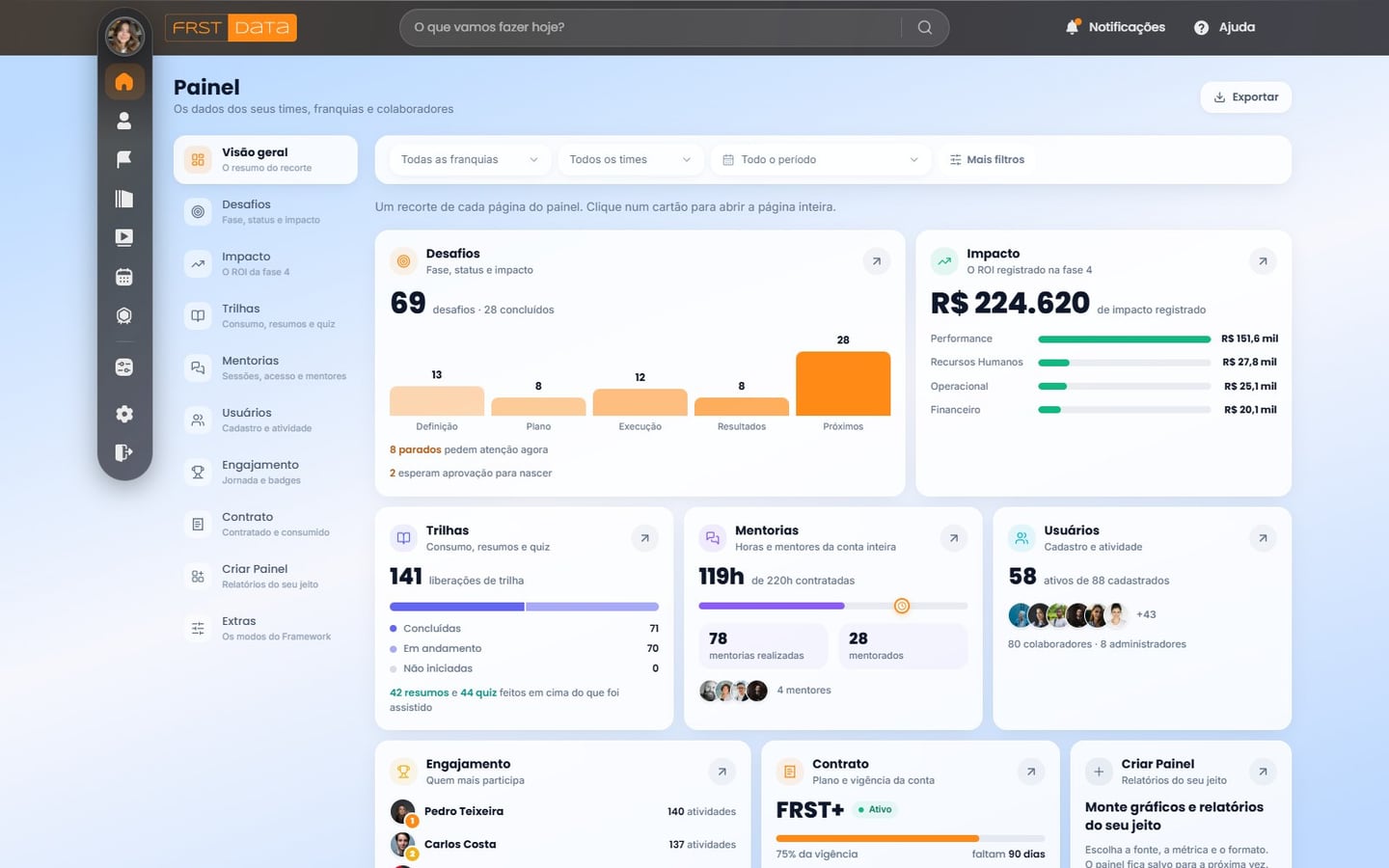
O Mapa da Conta: cada cartão é a porta de uma seção, com o número que importa nela
De um mar de gráficos a um painel que responde.
O FRST DATA é o painel de quem administra a FRST dentro de uma empresa: desafios, impacto, trilhas, mentorias, pessoas, engajamento e contrato. Redesenhei o produto inteiro e construí o protótipo em código que guiou o desenvolvimento.
- Cliente
- FRST By Falconi, produto próprio
- Meu papel
- Gerente de Design de Produto: produto, UX/UI e protótipo em código
- Entregas
- Protótipo navegável, regras de produto e o pacote para o desenvolvimento
- Ferramentas
- Figma, React e Claude Code
Tudo estava na tela, e nada respondia.
O ponto de partida foi o painel em uso: uma rolagem longa com 31 cartões, rosquinhas, rankings e tabelas. Quem queria saber como ia uma franquia nas trilhas precisava rolar, ligar filtros e cruzar números na mão.
E os filtros se recolhiam ao rolar: ligado lá em cima, era esquecido lá embaixo.
O problema não era falta de dado. Era a tela não fazer pergunta nenhuma.
O que você tenta responder no painel?
Quem administra não quer um painel. Quer uma resposta.
Antes de desenhar, mapeei as perguntas que quem administra a plataforma leva ao painel. Elas se juntam em quatro temas, e o maior é chegar a uma resposta sem caçar. O segundo, confiar que o mesmo número é o mesmo em todas as telas.
Cada nota aponta a parte do produto que responde a ela, e foi esse mapa que organizou as seções.
Cada regra virou uma frase no código.
Antes das telas, escrevi as regras que elas precisavam cumprir, e deixei cada uma registrada junto do código que a implementa. Quem desenvolve sabe o porquê, e não só o quê.
- Recorte grudado no topo, com fichas removíveis e a contagem de pessoas que sobram
- Uma lista de pessoas alimenta tudo, para dois cartões nunca discordarem
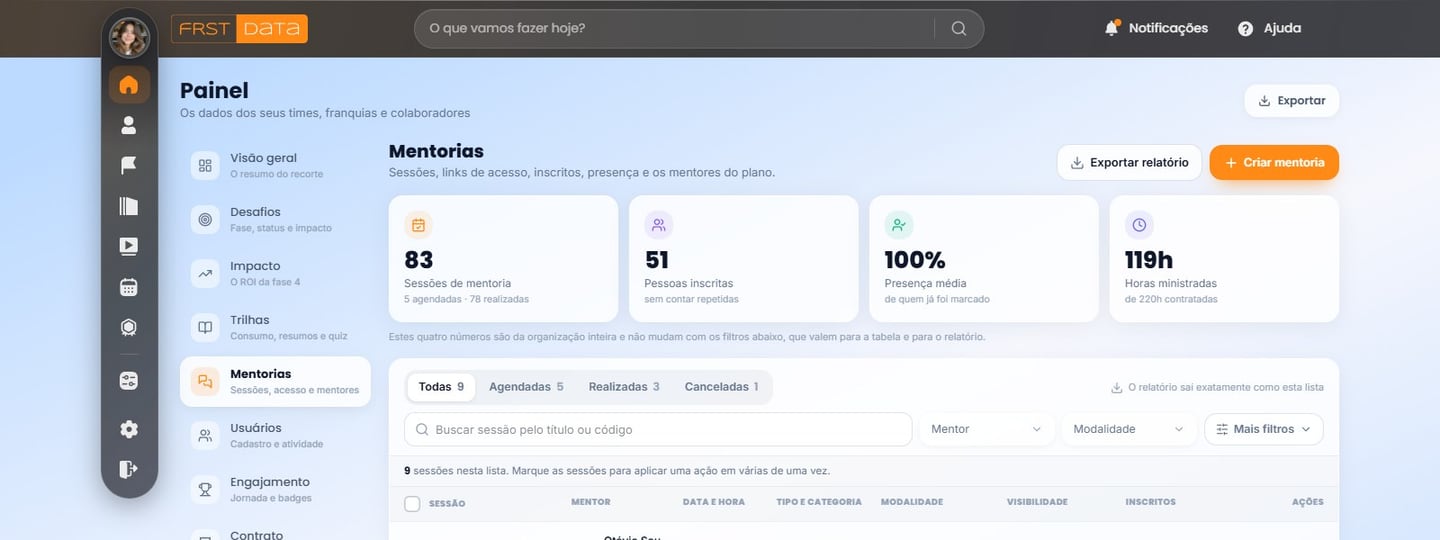
- Contrato e mentorias sem recorte, porque são da conta inteira
A primeira tela é um mapa da conta.
Desenhei a visão geral como o Mapa da Conta: um mosaico de cartões em que cada um é a porta de uma seção, com o número que importa nela. Um clique no cartão leva direto à resposta completa.
O tamanho de cada cartão segue o peso do assunto: desafios e impacto ficam em cima, largos.
A primeira tela é um índice com números, não um segundo painel.
Dois portões, e nenhum carimbo.
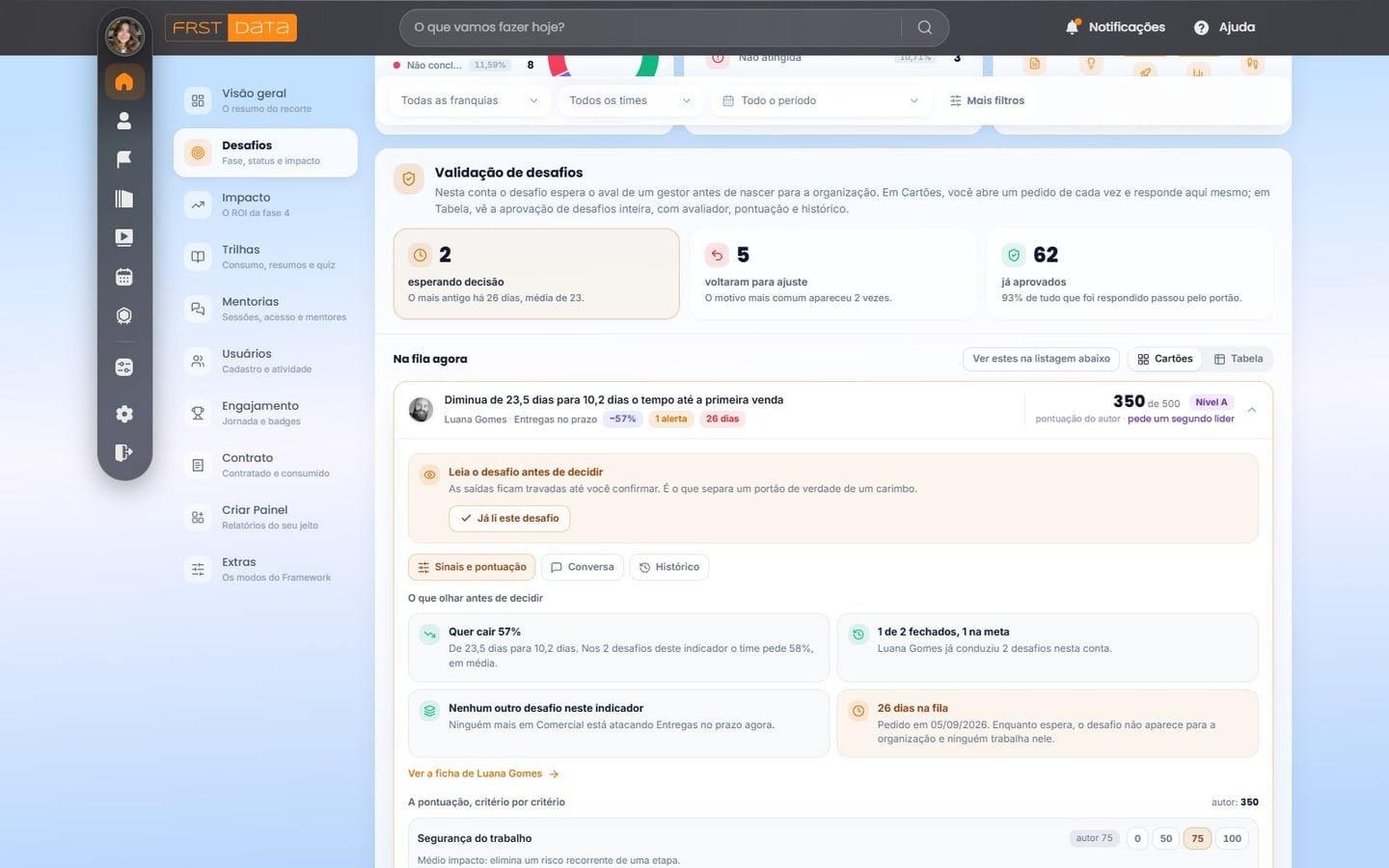
Um desafio pode precisar do aval de um gestor duas vezes: para nascer e para ter o resultado aceito. A fila de validação mostra os três números que importam (esperando decisão, voltaram para ajuste, já aprovados), e cada número é o botão da sua lista.
O pedido abre no lugar, com quatro sinais para julgar: o salto da meta contra o que o time costuma pedir, o histórico de quem escreveu, quantos desafios já atacam o mesmo indicador e há quanto tempo ele espera. A pontuação vem critério a critério, a nota do autor ao lado da do avaliador. Aprovar passa por um acordo; devolver pede o motivo.
As saídas ficam travadas até o avaliador confirmar que leu o desafio. Sem essa trava, o portão vira carimbo.
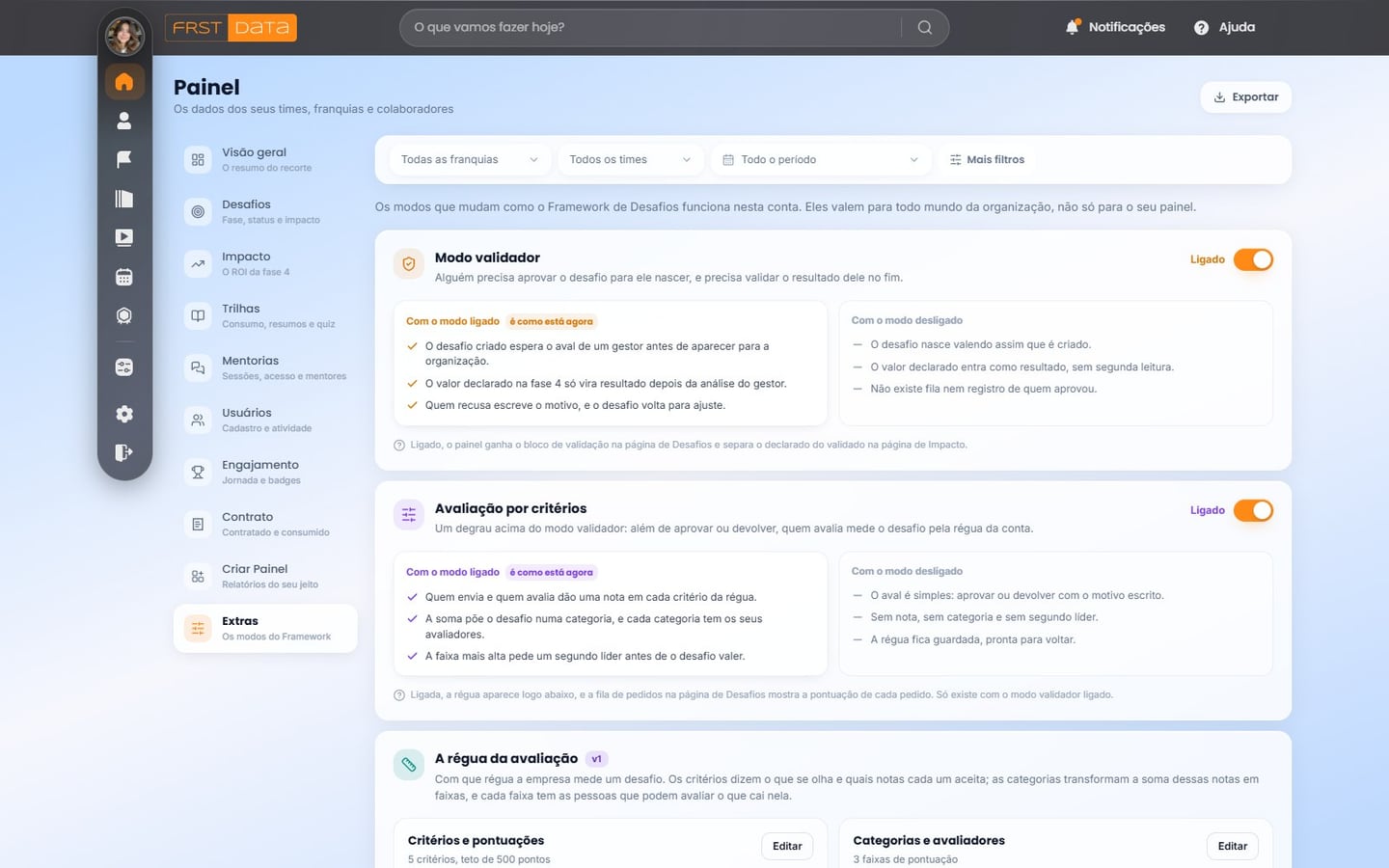
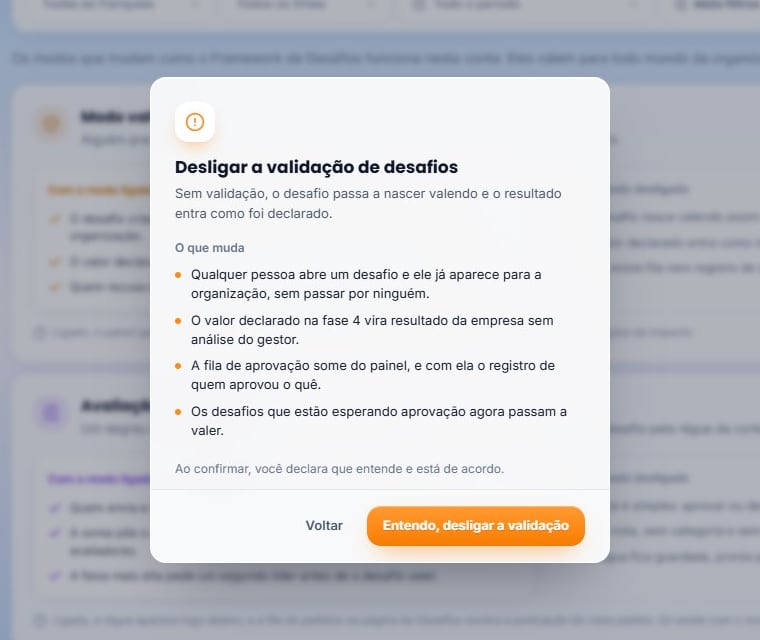
Cada modo mostra o antes e o depois; desligar pede um acordo que diz o que muda
A conta escolhe como quer trabalhar.
Em Extras, o administrador liga e desliga os modos do Framework de Desafios para a conta inteira: o modo validador, a avaliação por critérios e a análise de fenômeno. Cada cartão mostra, lado a lado, o que acontece com o modo ligado e com ele desligado. A régua de avaliação fica embaixo, versionada: desafio pontuado pela régua antiga continua lendo a régua dele.
Toda escolha com consequência passa pelo modal de acordo: uma frase do que se escolhe, a lista “O que muda” e um botão que nomeia a decisão. Desligar pede acordo; religar o que é padrão seguro não pede.
Um interruptor sozinho não diz o que acontece com os desafios que já estão na fila. O acordo diz, antes, e deixa registrado quem decidiu.
Dez seções, uma pergunta em cada.
Visão geral, Desafios, Impacto, Trilhas, Mentorias, Usuários, Engajamento, Contrato e Criar Painel. Em todas a leitura segue a mesma ordem: resumo, gráfico, tabela. Quem só quer a resposta para no primeiro bloco.
O recorte (franquia, time, período e mais filtros) fica sempre à vista no topo, com fichas que se removem uma a uma.
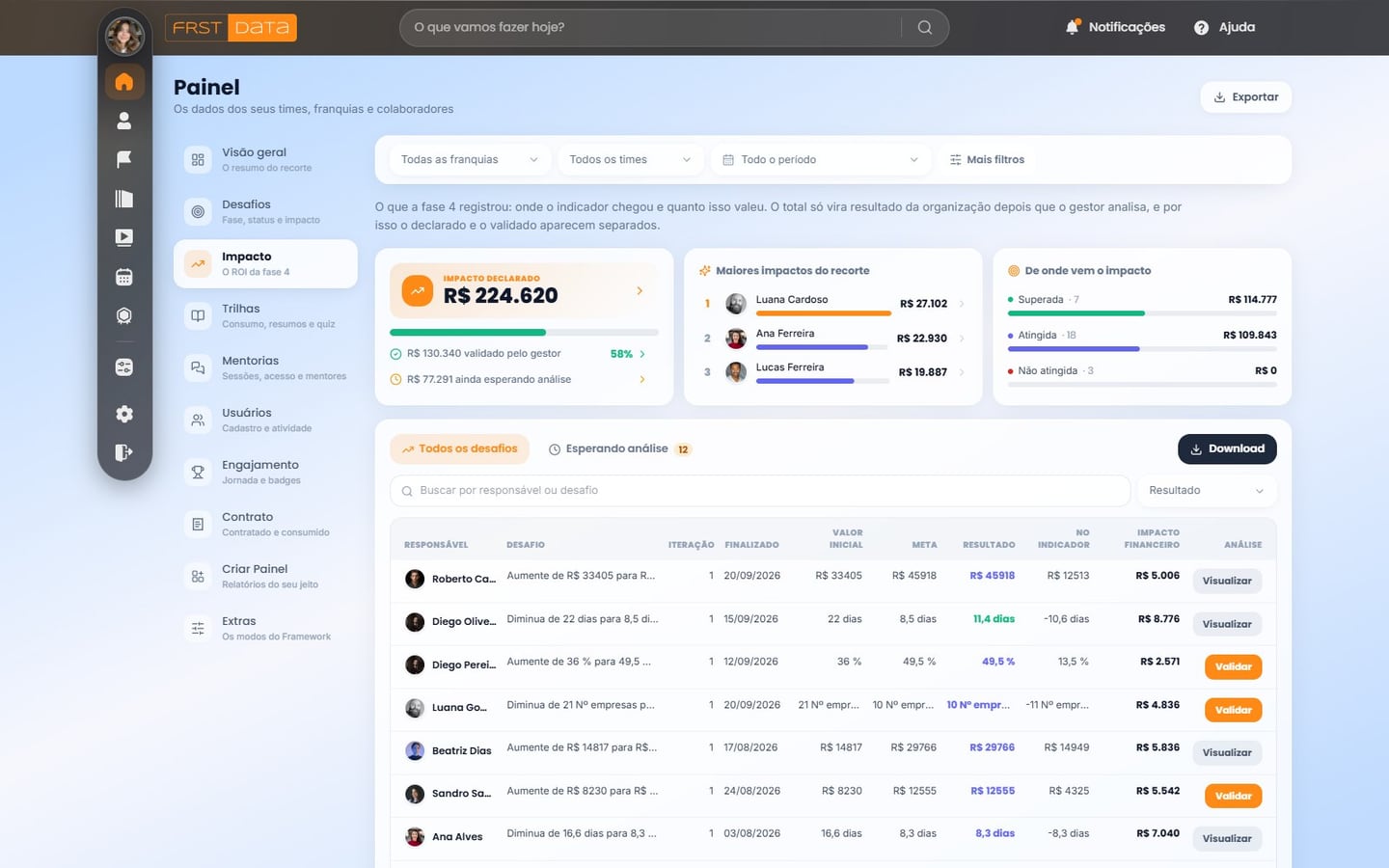
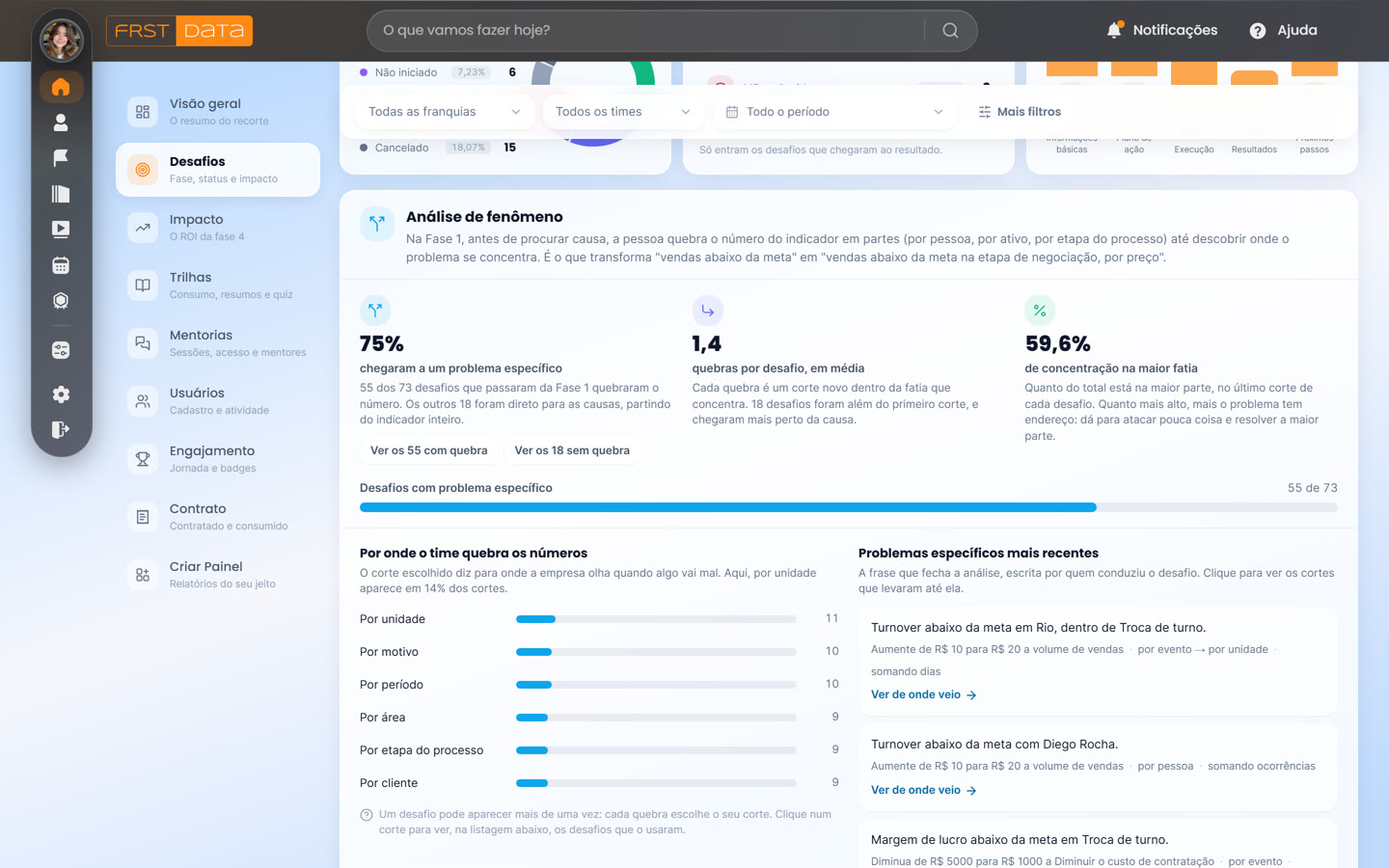
Todo número grande abre a própria conta.
O impacto separa o que foi declarado do que foi validado. Um clique no número abre uma gaveta com a conta desafio a desafio, e a soma do rodapé fecha com o cartão.
A análise de fenômeno, que vem do Framework de Desafios, é um recurso que a empresa liga quando quer: um clique no título “Painel” mostra os desafios com e sem o método.
Número que mostra de onde vem convence a diretoria. A conta aberta transforma o painel em argumento.
Quem só assiste soma pouco. Quem escreve o resumo já passa na frente.
O que vem depois de assistir também conta.
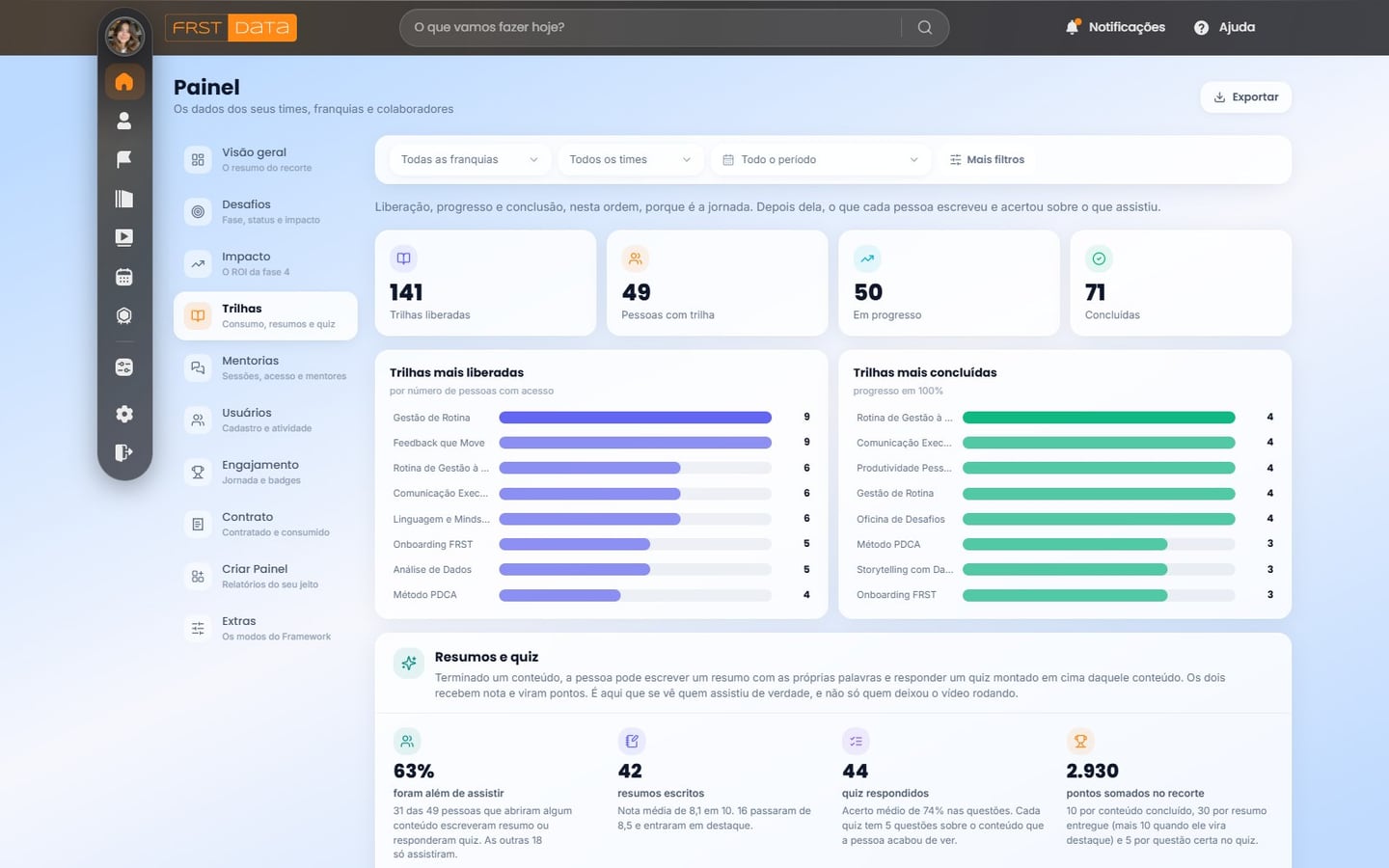
Trilhas mostra quem só assistiu e quem trabalhou o conteúdo, com resumo e quiz, e em qual conteúdo o time mais erra. O erro é sinal do conteúdo, não da pessoa.
A regra dos pontos fica escrita na própria tela: 10 por conteúdo, 30 por resumo, mais 10 quando a nota passa de 8,5 e 5 por questão certa.
Mentorias para centenas, sem perder a medida.
Os quatro números da organização ficam fixos no topo: os filtros valem só para a tabela, para ninguém perder a noção do tamanho do programa.
- Formulário único: tudo à vista, porque o cliente já trabalha assim
- Participantes em página inteira: uma sessão pode ter centenas de pessoas, e a lista precisa de espaço
- Modal de acordo: toda escolha com consequência pede um ok, com um botão que nomeia a decisão, como “Entendo, não gravar”
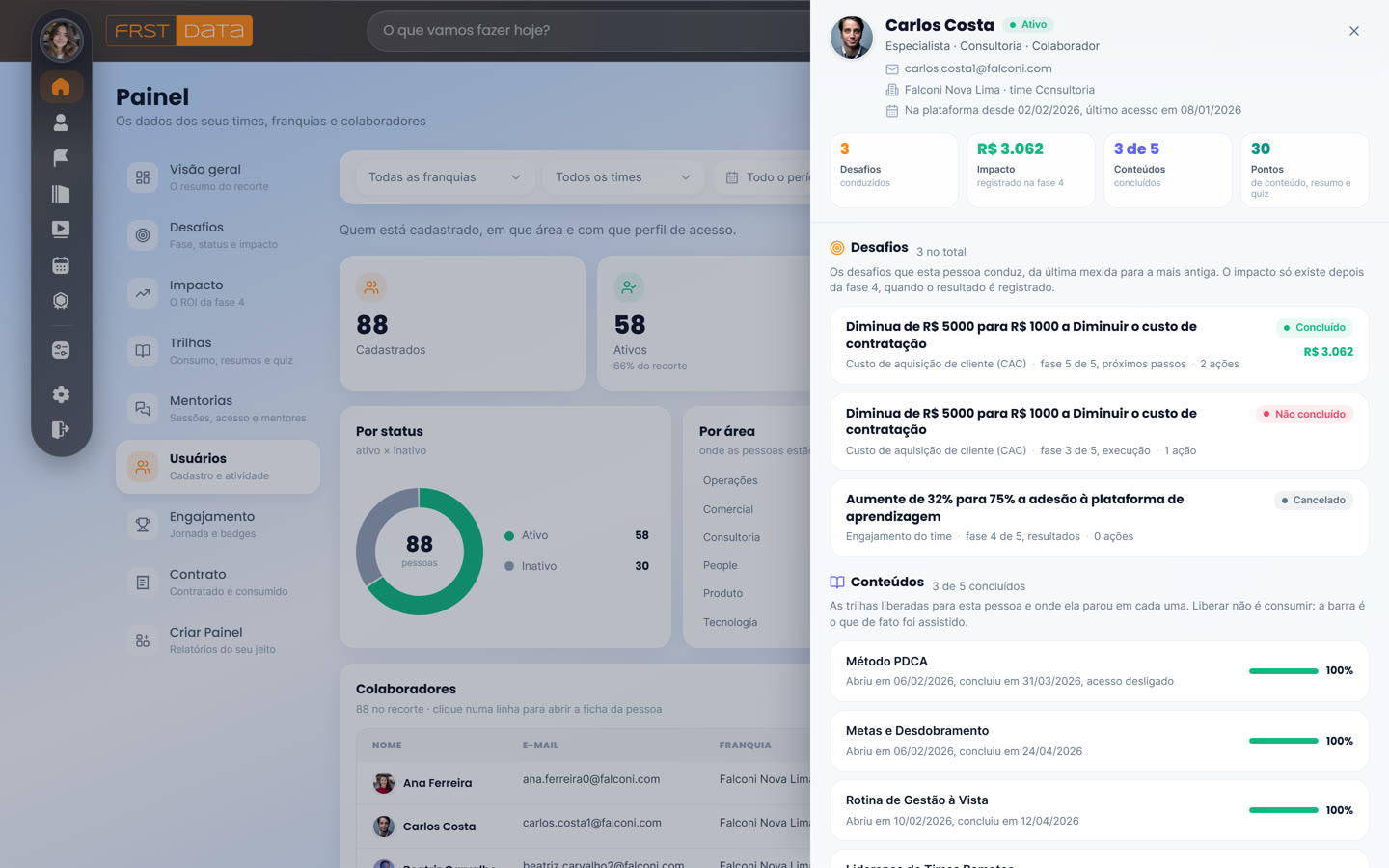
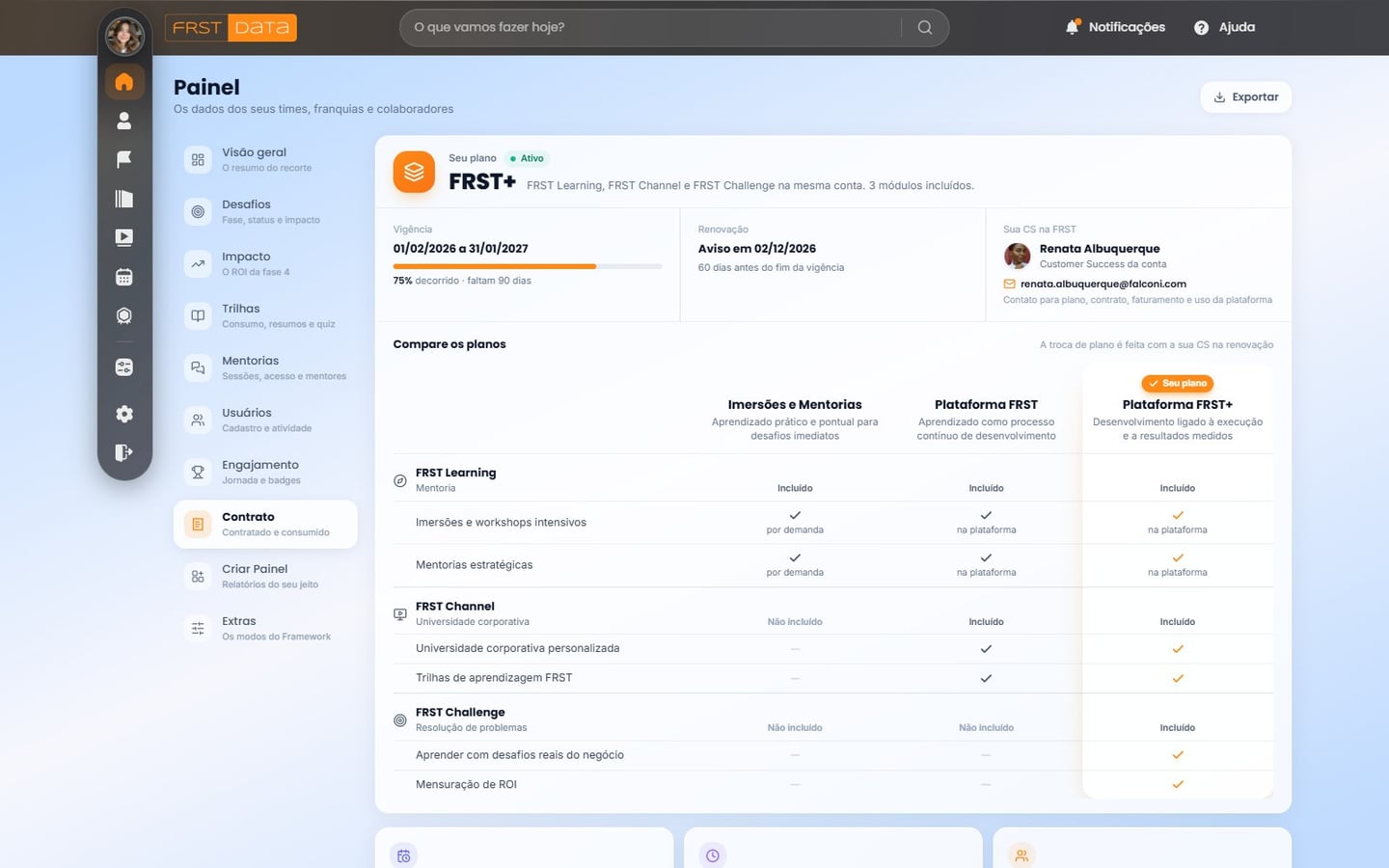
Uma pessoa numa gaveta, o contrato numa régua.
Tudo o que uma pessoa fez e consumiu cabe numa ficha, que abre com um clique na linha. Ela não tem número próprio: se a visão geral diz 83 desafios, a soma das fichas dá 83.
O contrato compara o contratado com o consumido e marca o consumo esperado para a data. Gastar 70% é ótimo no fim do ano e é alarme em março, e uma margem de tolerância evita alarme por ruído.
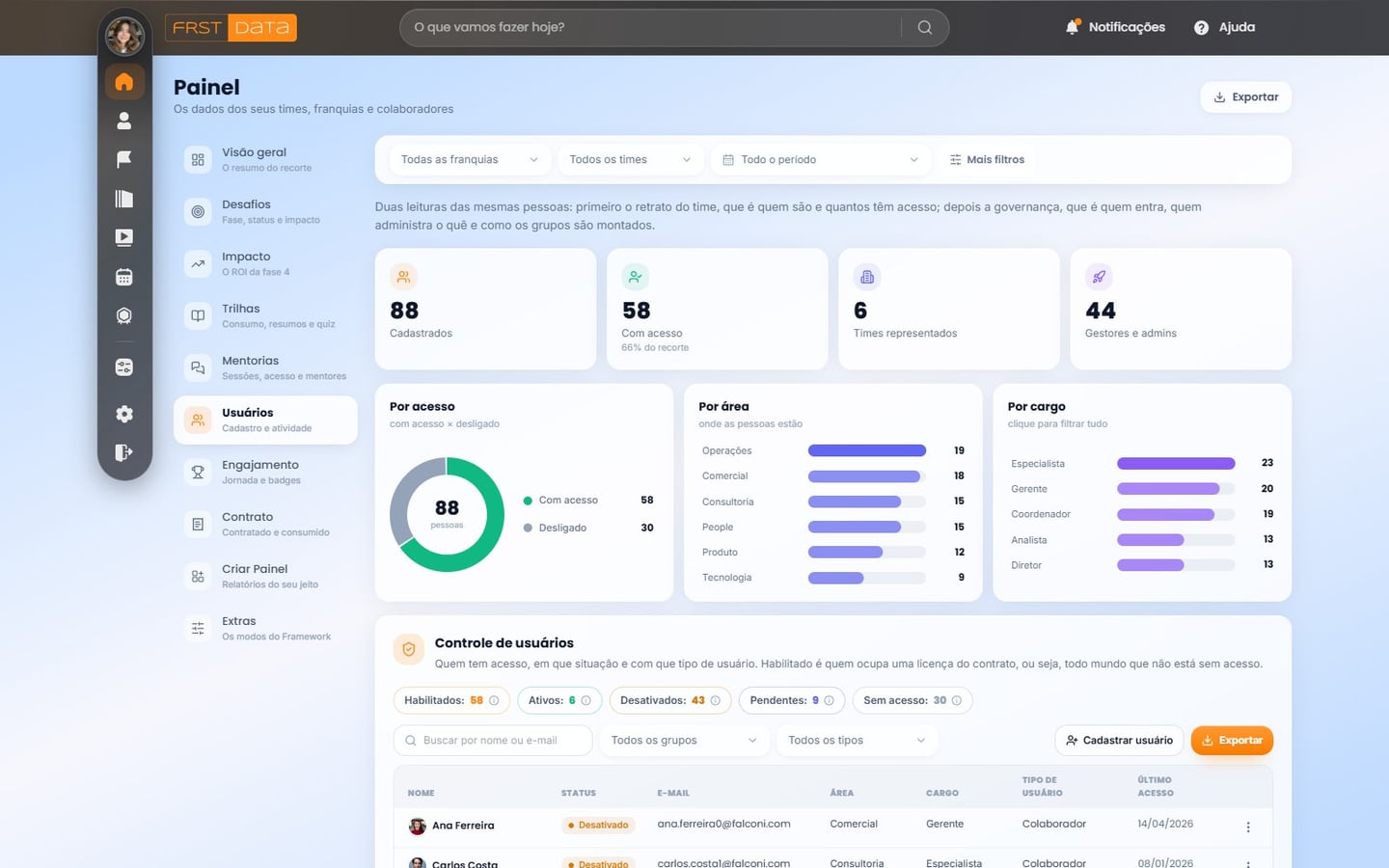
O retrato do time no alto e o controle de licenças embaixo, com as situações que também filtram
Quem vê o quê, numa porta só.
Com milhares de pessoas, a pergunta deixa de ser o conteúdo e passa a ser quem vê o quê. Usuários controla cadastro e licença em quatro situações, e só a desativada deixa de ocupar licença. A página de cada pessoa junta dados, permissão e grupos numa porta só, com um único salvar: a permissão mostra linha a linha o que a pessoa passa a poder e deixa de poder, e trocar o cargo mostra na hora de que grupo ela sai e em qual entra.
Os grupos têm três camadas: a conta, os automáticos (por área e cargo, só de leitura) e os personalizados. São cadastrados uma vez e reaproveitados nas trilhas, nas mentorias, nos ciclos do FRST Race e nos desafios.
No nosso discovery, um grupo criado à mão como espelho de um campo da ficha gerava duas verdades. Os automáticos à vista evitam o duplicado.
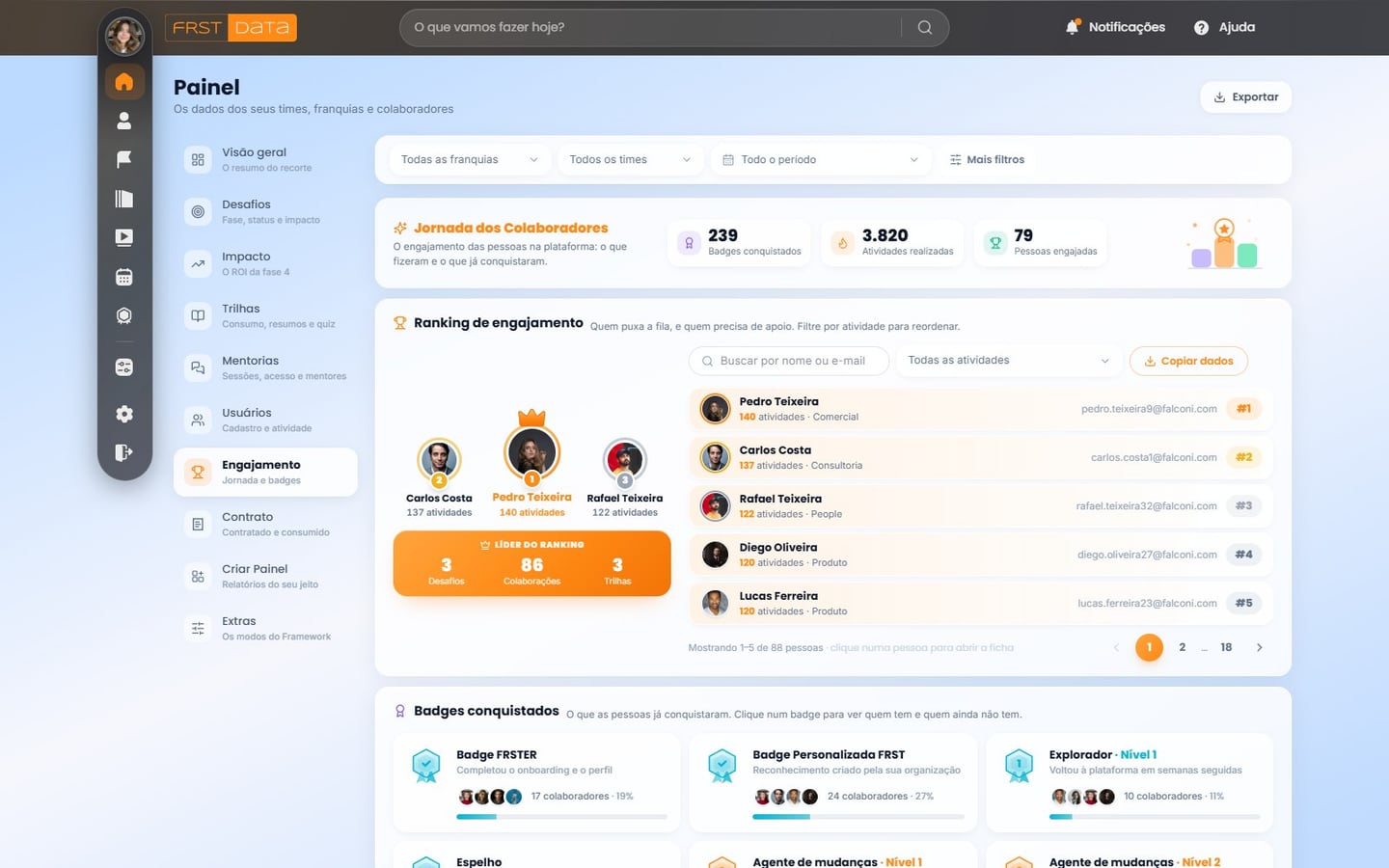
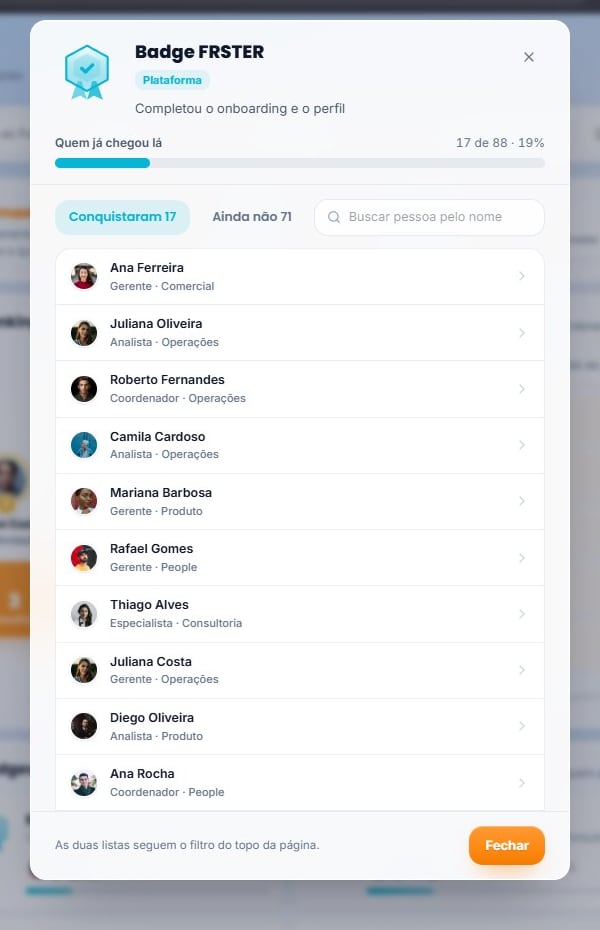
O ranking da conta e, em cada badge, quem conquistou e quem ainda não
Quem puxa a fila, e quem precisa de apoio.
Engajamento é onde o administrador lê a gamificação do FRST Race: o ranking da conta, buscável e filtrável por atividade, e os badges. Clicar num badge abre o critério, a adoção e duas listas, quem conquistou e quem ainda não. Clicar numa pessoa abre a ficha dela.
A lista de quem ainda não conquistou é a mais útil da página: é ali que o gestor descobre quem precisa de uma conversa.
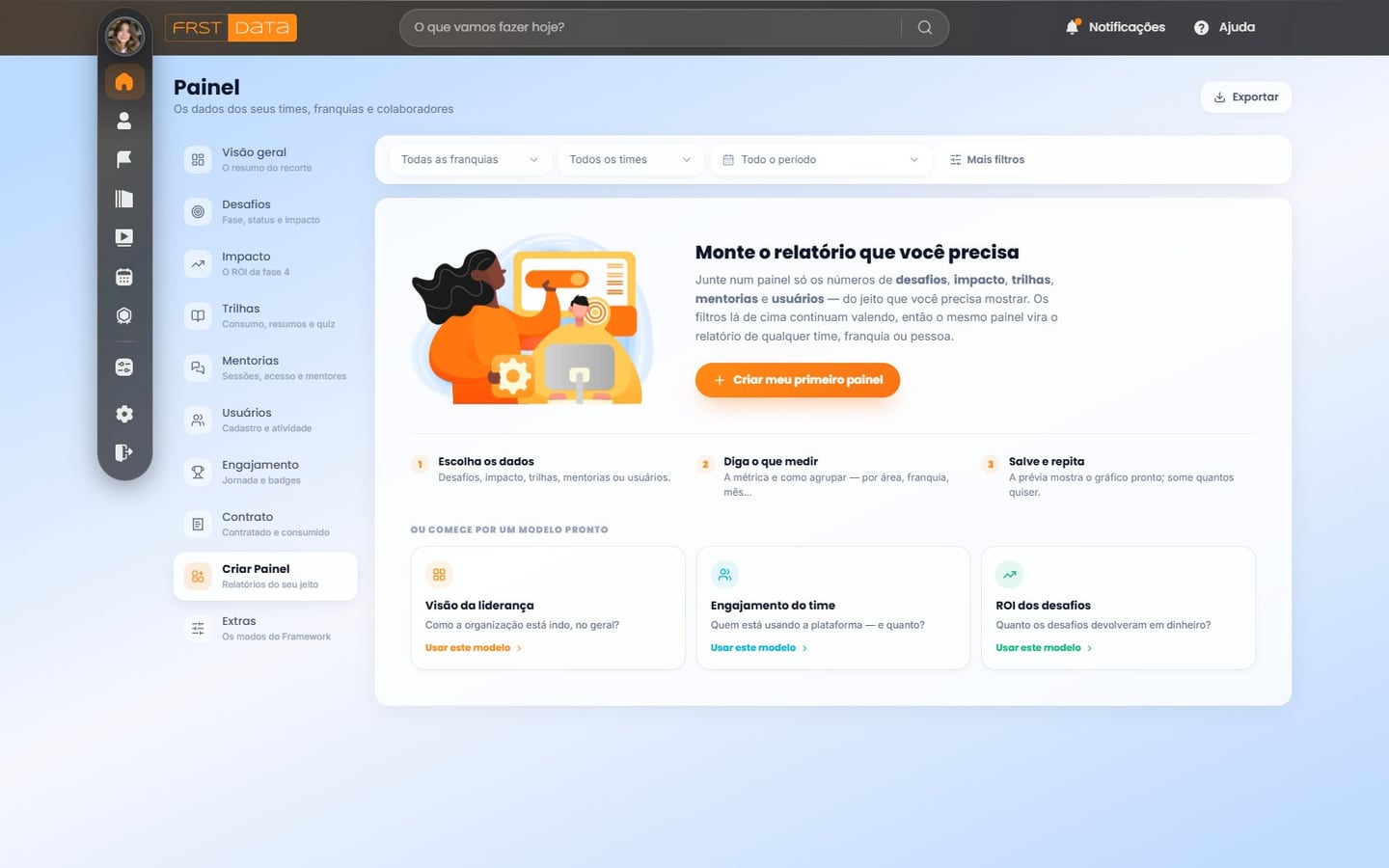
O painel não vem pronto: cada liderança monta a leitura que já usa
O painel que cada um monta do seu jeito.
Nenhum painel pronto serve a todas as lideranças. Em Criar Painel, o administrador escolhe a fonte, a métrica, o agrupamento e a visualização, com a prévia ao vivo, e salva para repetir. Três modelos ajudam a começar: visão da liderança, engajamento do time e retorno dos desafios.
“Se a visão geral diz 83 desafios, a soma das fichas dá 83.”
Uma das regras do painelUm painel que responde, com números que se sustentam.
O FRST DATA deixou de ser um depósito de cartões e passou a responder perguntas. As regras do produto ficaram escritas onde quem usa e quem desenvolve podem ler.
É o tipo de projeto em que design e código andam juntos: a regra que nasce na conversa vira tela, e a tela vira um protótipo que o time inteiro pode testar.