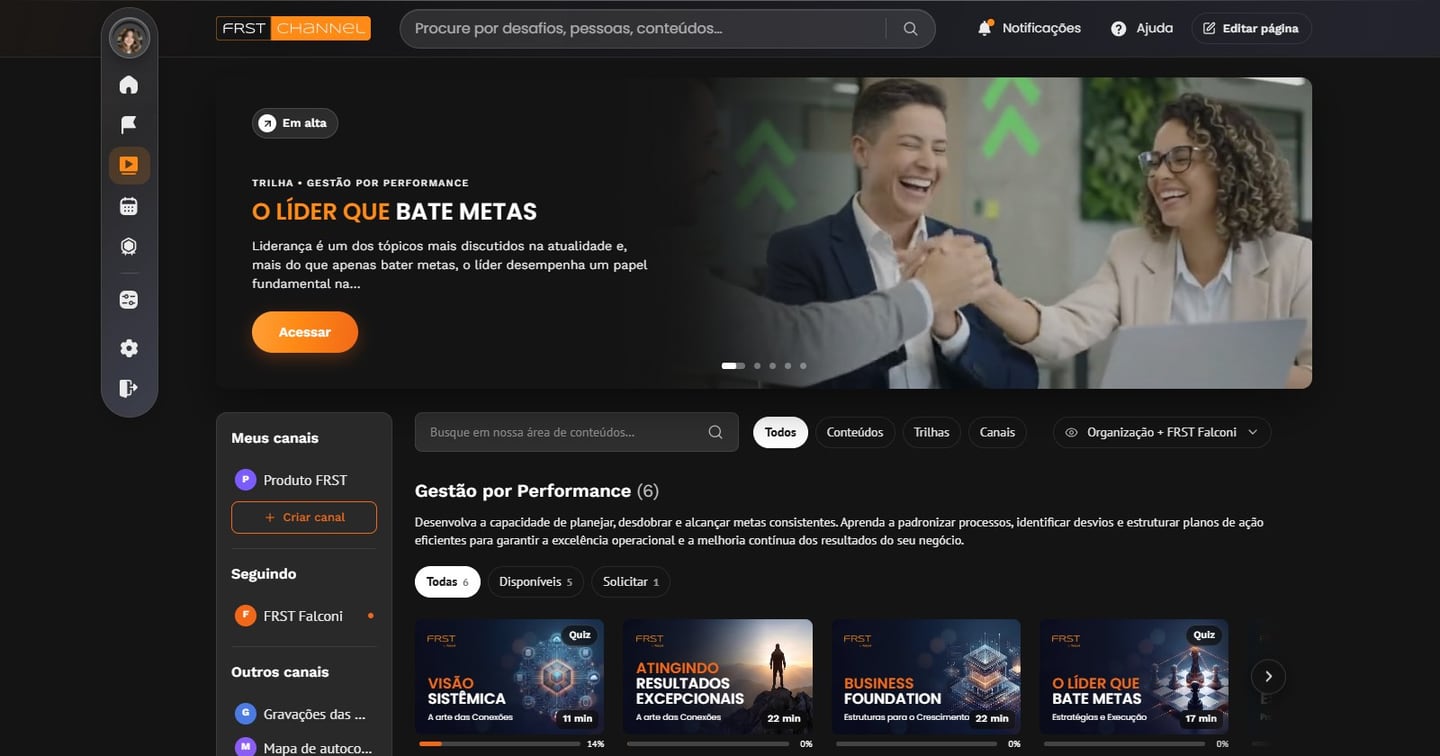
A vitrine: banner em carrossel, canais à esquerda e uma faixa por trilha
A universidade corporativa que se assiste como streaming.
O FRST Channel é a universidade corporativa da FRST. O colaborador encontra trilhas, conteúdos e canais numa vitrine de streaming, assiste com um player próprio, anota no minuto do vídeo, comenta e testa o que aprendeu com resumo e quiz feitos com a ISA. Quem tira 90% conquista um badge que vai para o feed. E a mesma página que a pessoa assiste é a que o administrador edita.
- Cliente
- FRST By Falconi, produto próprio
- Meu papel
- Design de produto, UX/UI e protótipo em código
- Ano
- 2026
- Também
- A apresentação da Universidade Corporativa, com o produto rodando
O que trava uma universidade corporativa?
Antes do roteiro, as dores de quem assiste.
Mapeei as dores do dia a dia de quem administra uma universidade corporativa: gestores de T&D e eLearning. Elas se juntam em cinco temas, e o maior não é conteúdo. É segmentação: mandar a coisa certa para o grupo certo sem refazer a lista na mão.
Cada nota aponta a parte do produto que responde a ela, e foi esse mapa que organizou o produto.
Cada ponto vale 100 pessoas · o mesmo cenário da apresentação
A universidade inteira. É o ponto de partida, e quase nunca o público certo.
Com 25 mil pessoas, a pergunta é quem vê o quê.
Essa virou a tese. Uma universidade desse tamanho não trava por falta de conteúdo. Trava quando cada área precisa refazer a mesma lista de pessoas para liberar uma trilha, mandar um comunicado, convocar uma sessão e montar um relatório.
A peça que resolve é o grupo: cadastrado uma vez e reaproveitado em tudo. Daí saiu também a direção de arte da apresentação: um campo de pontos em que só acende quem importa naquela página.
Fazer 25 mil pessoas verem só o que é delas, sem que ninguém monte essa lista duas vezes.
O acervo da casa numa vitrine de streaming.
A vitrine abre com um banner em carrossel do que está em alta, com o vídeo de fundo e o botão que leva direto ao conteúdo. À esquerda, os canais: clicar num deles filtra a vitrine. Embaixo, uma faixa por trilha, com cartões que mostram o progresso de cada um e uma ponta do próximo, para avisar que tem mais.
As abas separam Conteúdos (disponíveis, para solicitar, em andamento e concluídos), Trilhas, com o progresso e o continuar, e Canais, para seguir. E um seletor diz de onde vem o acervo: da organização, da FRST Falconi ou dos dois.
- Treinamentos internos, gravações, manuais e políticas no mesmo lugar
- Organizado por público, tema, área ou prioridade estratégica
- Canais que a pessoa segue, com o progresso de cada conteúdo na capa
Protótipo em código, com o design system real, que roda aqui mesmo.

A busca da vitrine filtrando ao vivo
A busca que encontra o minuto certo.
O diferencial mais forte do Channel é a busca da ISA: a pessoa pergunta em linguagem natural e recebe a resposta exata, com a minutagem dentro do vídeo.
A busca devolve três tipos de resultado: o trecho do vídeo com o minuto exato e o botão “assistir a partir de”, os conteúdos e as trilhas. No topo, a sugestão da ISA diz por onde começar.
mostrar só o que o produto entrega mantém a confiança na primeira pergunta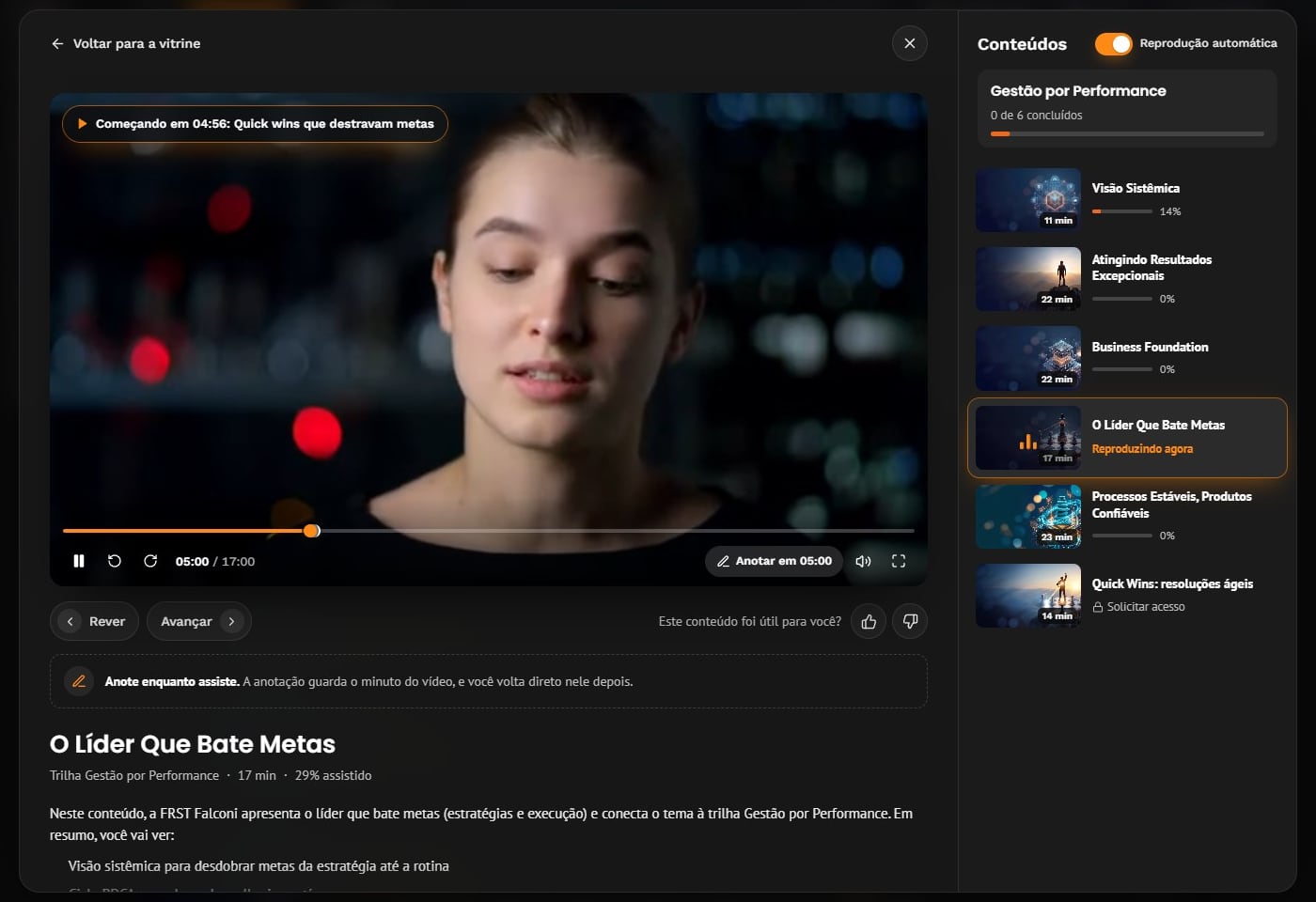
Assistir, anotar e saber o próximo passo.
O conteúdo abre por cima da vitrine, para a pessoa voltar ao mesmo ponto da faixa. O player próprio mostra o tempo da aula inteira, com marcas no trecho que veio da busca e nas anotações; a tecla N anota no minuto, o espaço pausa e as setas andam dez segundos.
Embaixo ficam o resumo, os comentários e o canal. Um cartão da ISA põe na frente o próximo passo: escrever o resumo, depois fazer o quiz. Ao lado, a lista da trilha mostra o que vem depois e o que ainda pede acesso.
O tempo da aula inteira no player é o que faz o minuto da busca e o da anotação valerem: o 04:56 é o mesmo em todo lugar.

A trilha aberta: o vídeo e o percurso do grupo ao lado
A permissão não esconde conteúdo. Ela desenha a jornada de cada grupo.
Aqui o grupo da tese aparece no produto. A trilha é liberada para um grupo, e quem está fora dele não vê a trilha na jornada. Ninguém esbarra numa tela de acesso negado: cada pessoa só vê o caminho que é dela.
- Trilhas FRST Originals, prontas e contratadas à parte
- Trilhas montadas pelo cliente, com o conteúdo dele
- Inativar a matrícula tira o acesso e mantém o histórico
Separar na fala a trilha pronta da FRST da trilha montada pelo cliente.
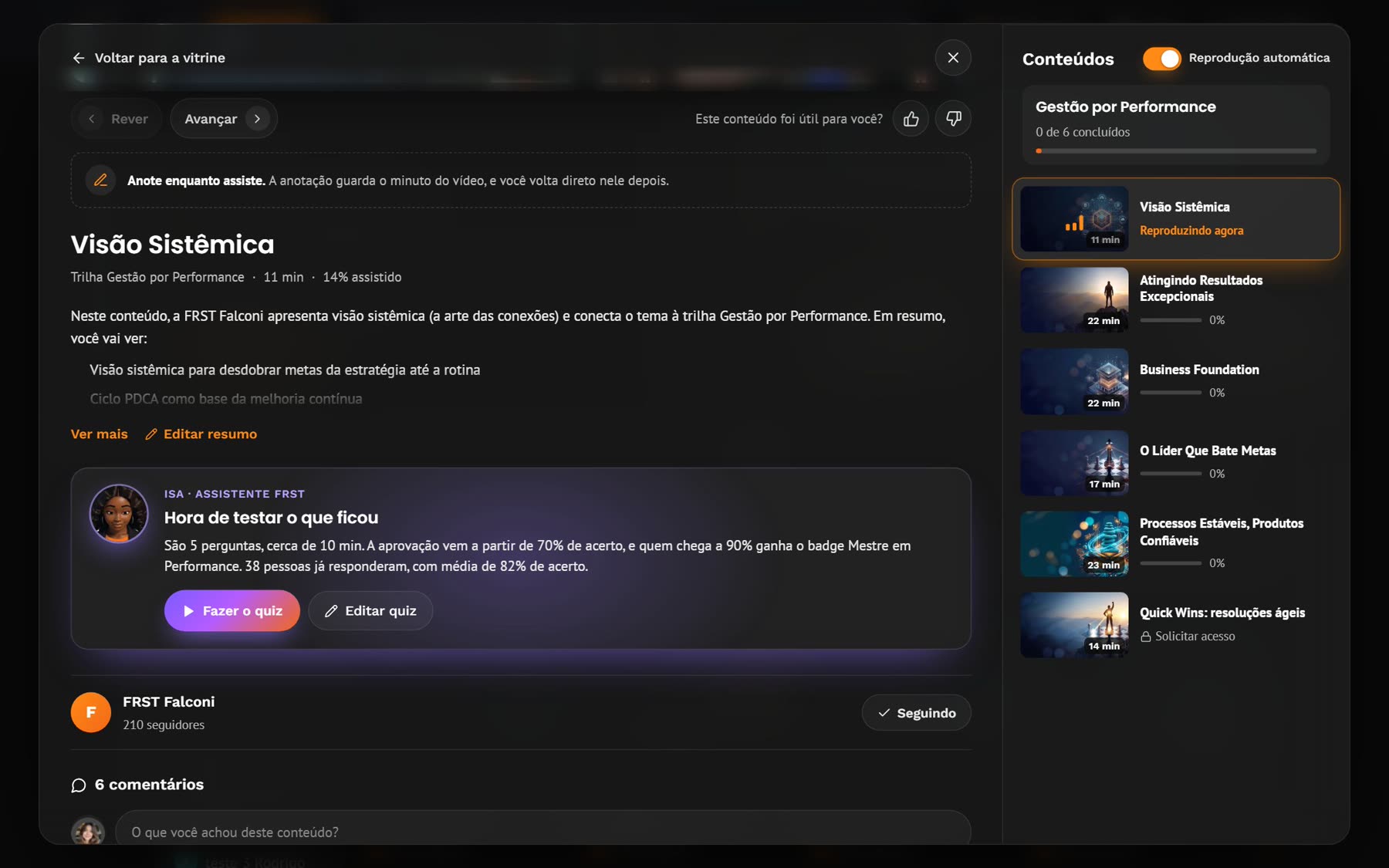
O quiz não é prova. É ponto de controle.
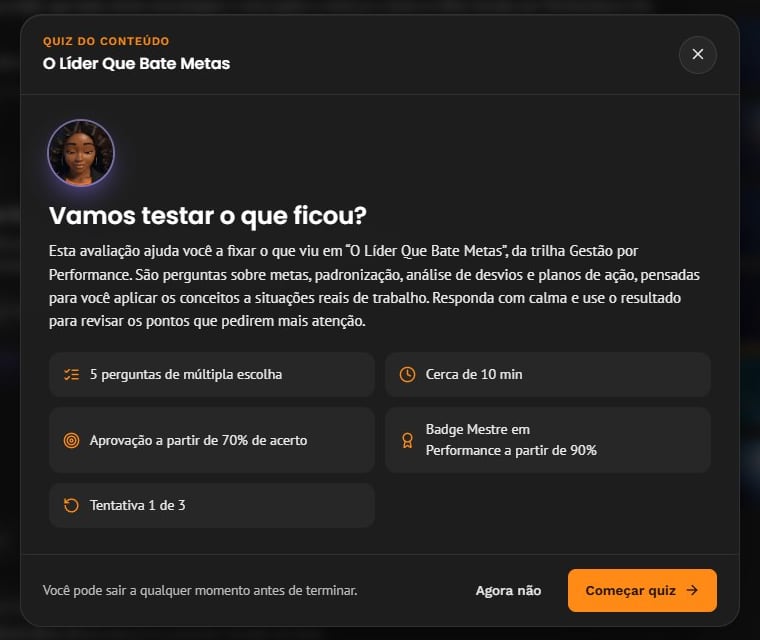
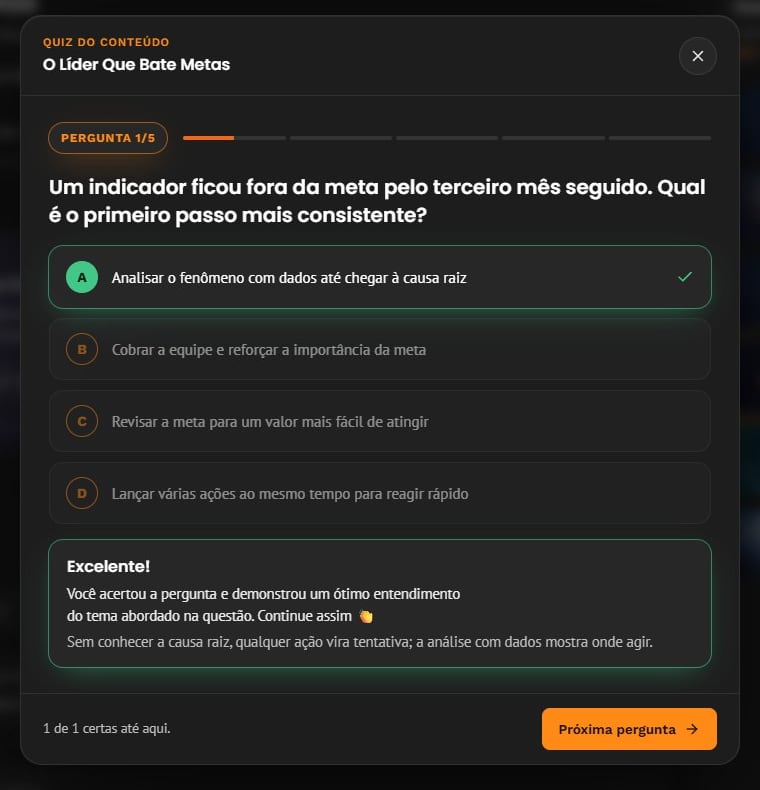
Com um clique, a ISA lê o conteúdo publicado, escreve o resumo e propõe um quiz de 5 perguntas, uns 10 minutos. Quem cria revisa antes de publicar.
O quiz é medição de absorção, e é isso que um gestor de eLearning procura: saber em que conteúdo o time não aprendeu e qual trecho do vídeo vale rever.
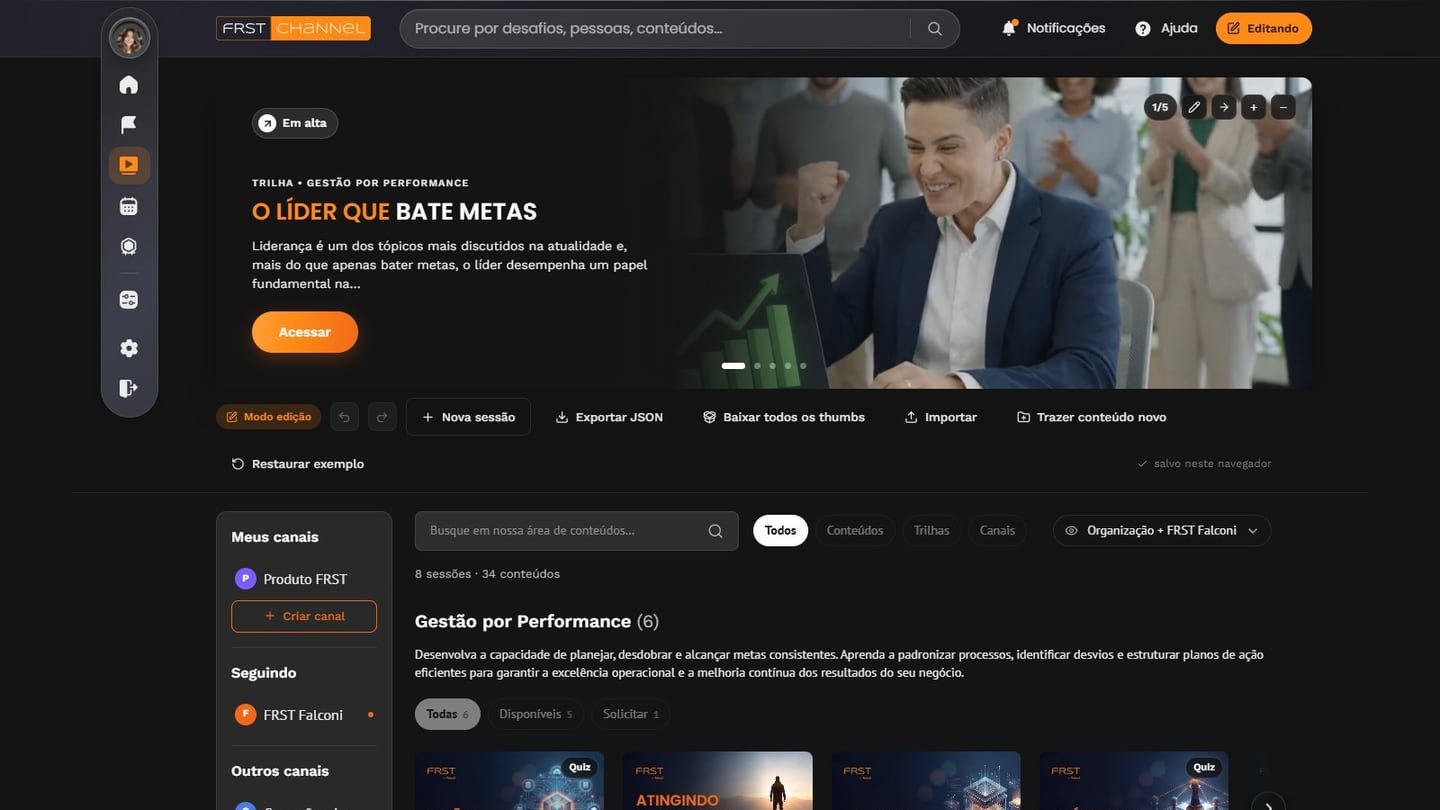
A tecla E liga as alças: a vitrine que a pessoa vê é a mesma que o administrador monta
Sem tela de admin: a vitrine se edita no lugar.
Não existe um painel separado para montar a vitrine. A tecla E, ou Editar página, liga as alças na própria página: criar e reordenar sessões, arrastar cartões entre faixas, editar o banner e a película do vídeo, trocar título e descrição no lugar e gerar as thumbs com um editor próprio, que exporta a arte em quatro tamanhos.
Tudo fica salvo sem botão de salvar, e o Ctrl+Z desfaz por bloco. Exportar e importar o arquivo da vitrine e baixar todas as thumbs de uma vez completam a operação.
Quem monta vê exatamente o que quem assiste vai ver. E o que protege é o desfazer à mão, não uma confirmação a cada clique.
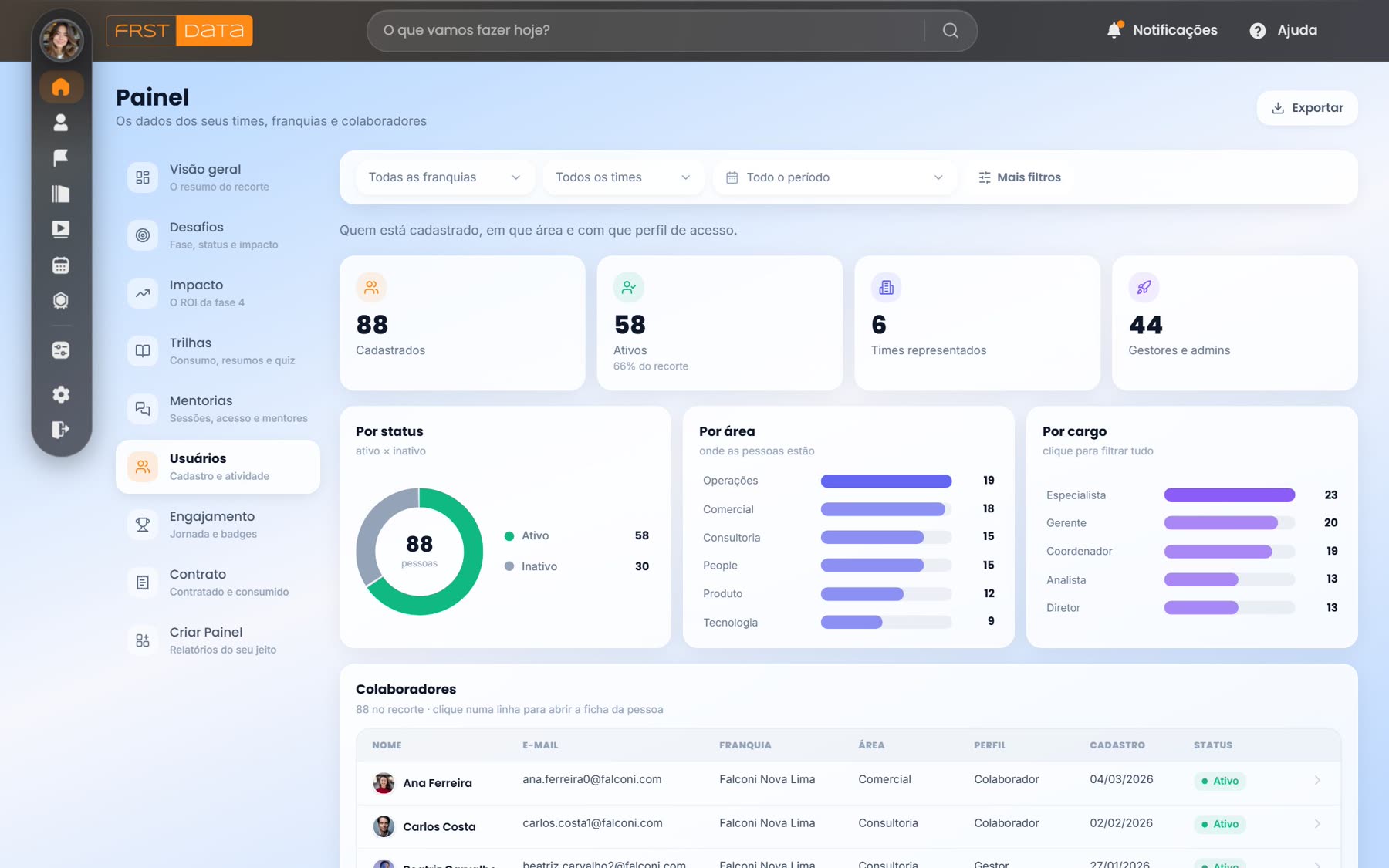
Do outro lado, o gestor monta a leitura que já usa.
O FRST DATA é o painel do administrador. Cadastro com área, cargo e perfil, de onde sai todo o acesso; engajamento pessoa por pessoa; e um construtor de painel em que a liderança escolhe fonte, métrica, agrupamento e formato.
- O ranking aponta quem puxa a fila e também quem não aprendeu, e em qual conteúdo
- Impacto declarado e validado aparecem separados, desafio a desafio
- A tela de Contrato mostra o plano, a vigência e o que entra nele
Responder à pergunta sobre o modelo comercial com a tela de Contrato do próprio produto.
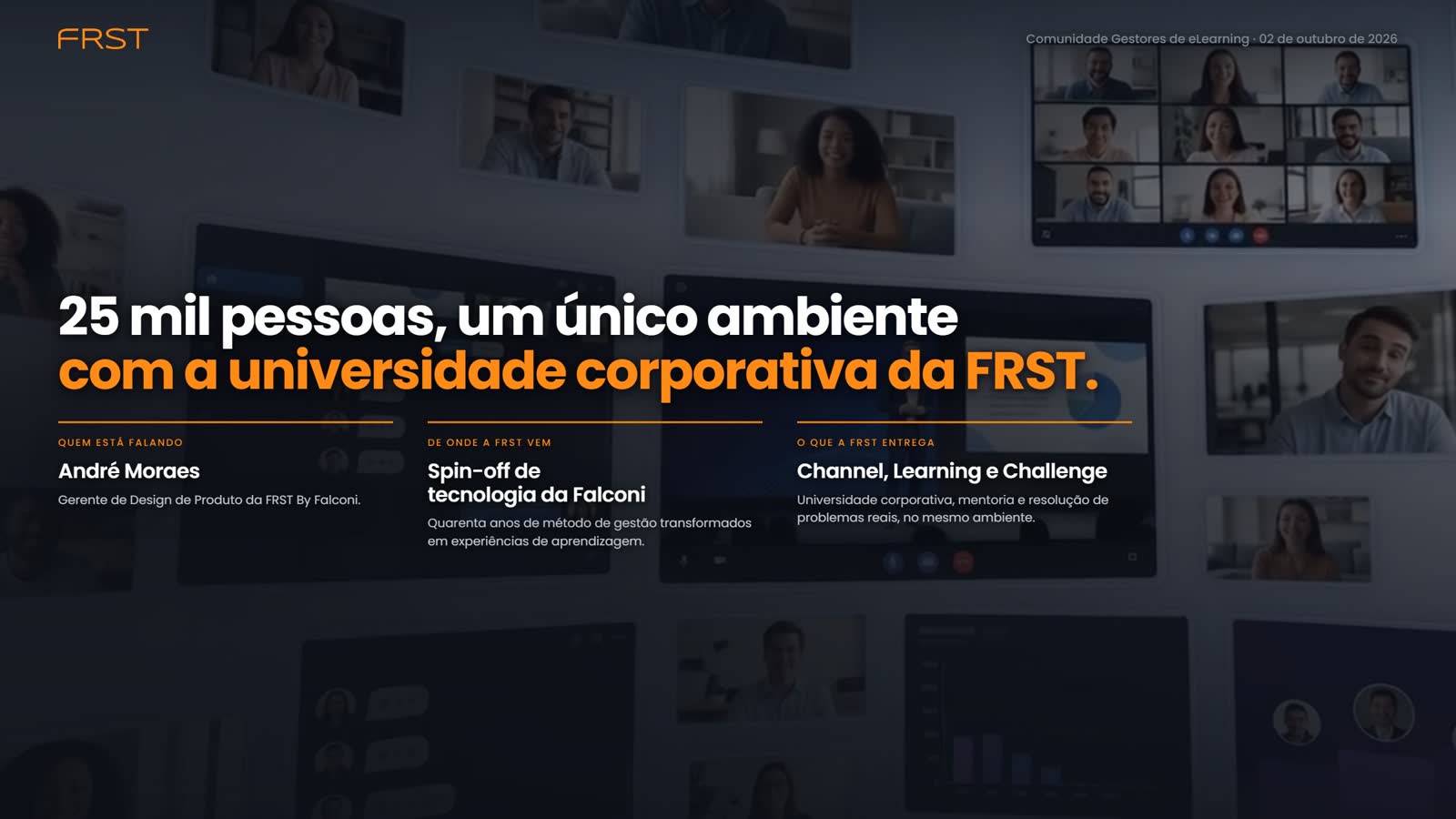
17 páginas, 11 com o produto rodando.
A entrega final é uma pasta que abre com dois cliques, sem internet e sem servidor: a apresentação, os três protótipos, os vídeos e a tipografia. Quatro capítulos, um para cada pessoa da plateia.
- O menu fica invisível até o mouse chegar perto, porque controle na tela rouba a atenção de quem assiste
- Cada protótipo abre em tela cheia, com o título da página repetido no alto
- Dentro do protótipo, o menu lateral troca de produto: Channel, DATA e Challenge
Clicar na marca FRST abre uma comparação entre LMS, LXP e FRST.
Do conteúdo disperso à absorção medida.
O Channel junta o conhecimento da casa numa vitrine que se navega como streaming, acha o minuto certo dentro do vídeo e mede o que ficou: o quiz tem cinco perguntas, aprova a partir de 70% e só dá o badge a partir de 90%, acima da aprovação. O resumo e o quiz feitos no Channel aparecem no FRST DATA, na página de Trilhas, com as notas e os pontos.
A mesma vitrine foi para o palco: na apresentação da Universidade Corporativa, a plateia viu o produto responder, na hora, à pergunta que tinha acabado de fazer.